
FAQ
產品及功能問題
PSWizard-LPR : Windows 安裝精靈, 可以搜尋網路上的 ZOTECH 列印伺服器, 即使 IP 網段不同也可以找到, 能夠幫助您新增印表機, 設定印表機連接埠, 更改印表伺服器的 IP 位址, 適用於 Windows XP (含) 以上系統使用.
PSAdmin : Windows 管理工具程式, 提供給網路管理者使用, 管理網路上所有的 ZOTECH 印表伺服器, 能夠更改印表伺服器的設定值, 狀態監控, 不需要安裝, 直接執行即可.
ZOTECH Print Monitor 套件 : 網路列印軟體, 適用於 Windows 95/98/ME/2000/XP , Vista(含)以上系統不能使用.
有支援 Windows 10, ZOTECH 全系列的印表伺服器支援所有版本的 Windows 作業系統.
Windows XP(含) 以上系統, 您可以使用安裝精靈 PSWizard-LPR 安裝設定印表機.
Windows 95/98/ME/2000/XP 您可以安裝 Print Monitor 套件來做網路列印.
兩者都是單埠 Parallel 印表伺服器, 適用於 Parallel 埠的印表機, 不同點如下 :
P101S 是精簡版, 具備 3 種列印方式, 設定簡單, 安裝容易, 適用於一般家庭使用.
PA101 是標準版, 具備 11 種列印方式, E-Mail 警示, 網管, Telnet 及 各項功能開關功能, 適用於作業環境較複雜的公司行號使用.
兩者都是單埠 USB 印表伺服器, 適用於 USB 埠的印表機, 不同點如下 :
PU211S 是精簡版, 具備 3 種列印方式, 設定簡單, 安裝容易, 適用於一般家庭使用.
PU211 是標準版, 具備 10 種列印方式, E-Mail 警示, 網管, Telnet 及各項功能開關功能, 適用於作業環境較複雜的公司行號使用.
請上網至 www.zot.com.tw 源壹科技網站首頁, 點選 相容性查詢, 如果您的設備有在相容性列表裡, 表示經過測試, 有相容源壹的印表伺服器.
如果您的設備不在相容性列表裡, 請來電 02-26561816 讓我們的技術工程師來幫您確認.
1. 印表機廠牌
2. 印表機型號
3. 印表機支援的列印語言
4. 印表機目前狀態

設定問題
LPR 通訊協定:
1. 一埠(PA101、P101S、PU201、PU201S、PU211、PU211S)使用: LP1
2. 三埠(PA301、PS531)使用: LP1、LP2、LP3
RAW 通訊協定:
1. 一埠(PA101、P101S、PU201、PU201S、PU211、PU211S)使用: 9100
2. 三埠(PA301、PS531)使用: 9101、9102、9103
可能原因如下 :
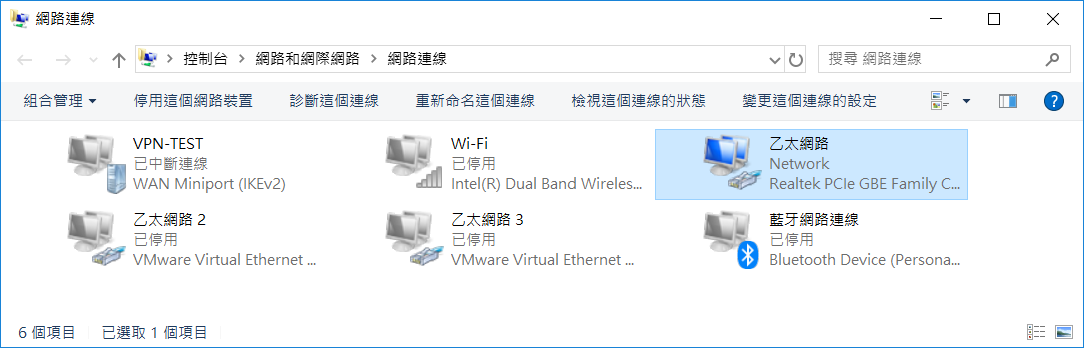
1. 檢查你的電腦上是否有一張以上的網路卡.
解決方法 : 是,請先停用多餘的網路卡,包含無線網路卡或虛擬主機所使用的虛擬網路卡,ex.VMware.
2.如果網路環境裡有裝置與列印伺服器的 IP 位址衝突, 會無法儲存設定值.
解決方法 : 您可以使用一台電腦與印表伺服器直接對接來設定印表伺服器.
3.可能被 Firewall (防火牆) 擋住, 導致無法儲存設定值.
解決方法 : 請先暫時關閉 Firewall (防火牆), 再看看是否能儲存設定值.
4.可能被防毒軟體擋住, 導致無法儲存設定值.
解決方法 : 請先暫時關閉防毒軟體, 再看看是否能儲存設定值.
5.使用 Windows 10 可以找到印表伺服器, 但是無法儲存設定值
解決方法 : Windows 10 會阻擋不同 IP 網段資料, 如果您 Windows 10 的 IP 網段與印表伺服器不一樣
請將 Windows 10 的 IP 位址暫時更改成與印表伺服器同一網段就可以儲存設定值
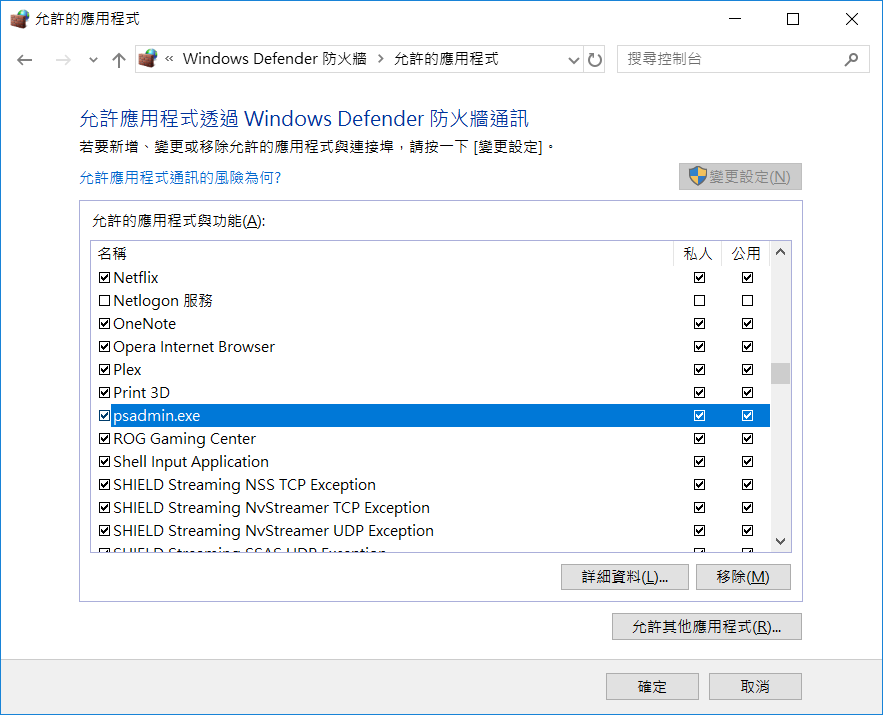
1.請在 Windows 防火牆的 “允許應用程式通過防火牆” 將 psadmin.exe 或 PSWizard-LPR.exe 加入清單.
2.請至 控制台 → 檢視網路狀態及工作 → 變更介面卡設定,只啟用一張網路卡,其它全部停用(含 VMware 等虛擬網卡裝置).
您可以使用三種通訊協定來列印, LPR, RAW 或 IPP, 設定如下 :
1.IP 分享器必須要設定 Port Forwarding(連接埠轉送), 對應印表伺服器的 IP 位址
Port Forwarding 的設定
列印通訊協定 LPR → 通訊協定 TCP , 連接埠號碼 515
列印通訊協定 IPP → 通訊協定 TCP , 連接埠號碼 631
列印通訊協定 RAW TCP →
單埠印表伺服器, 通訊協定 TCP , 連接埠號碼設為 9100.
三埠印表伺服器, 通訊協定 TCP , 連接埠號碼為 9101, 9102, 9103, 分別對應 Parallel, USB1, USB2.
(如果只是要使用其中一個埠列印, 只要設一組就可以)
2.印表伺服器的 TCP/IP 必須要設定閘道, 閘道對應 IP 分享器的 IP 位址, 例如 IP 分享器的 IP 位址為 192.168.0.1, 則印表伺服器的閘道設定為 192.168.0.1
3.假設要從 A 地送資料到 B 地列印
B 地上網的部份必須使用固定 IP
A 地要送資料電腦的印表機驅動程式連接埠, 在設定 Standard TCP/IP Port 時, IP 位址必須輸入 B 地電信公司給的上網用固定 IP 位址
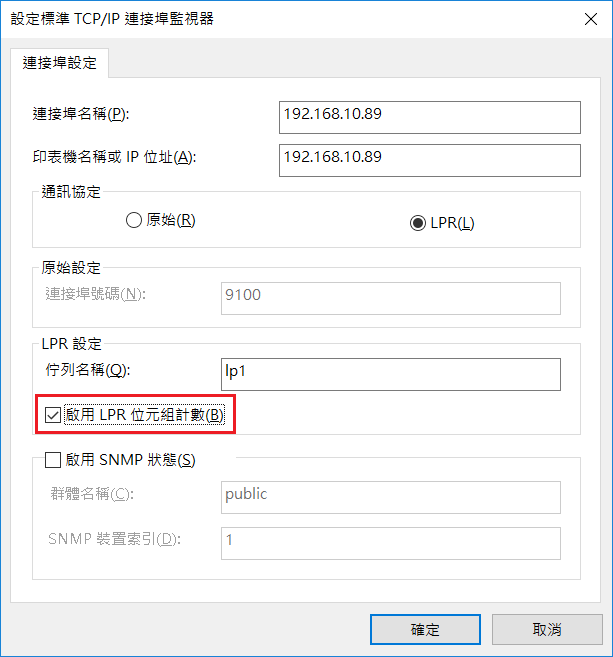
請至印表機內容 => 連接埠 => 設定連接埠, 勾選 “LPR位元組計數” , 按確定即可
恢復出廠預設值, 有兩個方法 :
1.啟動您的瀏覽器, 輸入產品 IP 位址, 進入網頁 => 選擇 “其它” => 在 “回復出廠值” 網頁, 依您的需求, 選擇是否要回復 IP 位址
2.硬體 Power On Load Default, 方法如下
2.1 網路線和印表機連接線先暫時拔除以方便作業。
2.2 在沒有接電源線的狀態下,持續壓住「Reset」按鍵不放開。
2.3 將電源線接回。
2.4 開始計算時間,約略經過10~15秒鐘,將壓住的「Reset」按鍵放開。
2.5 完成恢復出廠預設值。
2.6 產品裝置名稱恢復成出廠預設值,IP位址恢復成192.168.0.10。
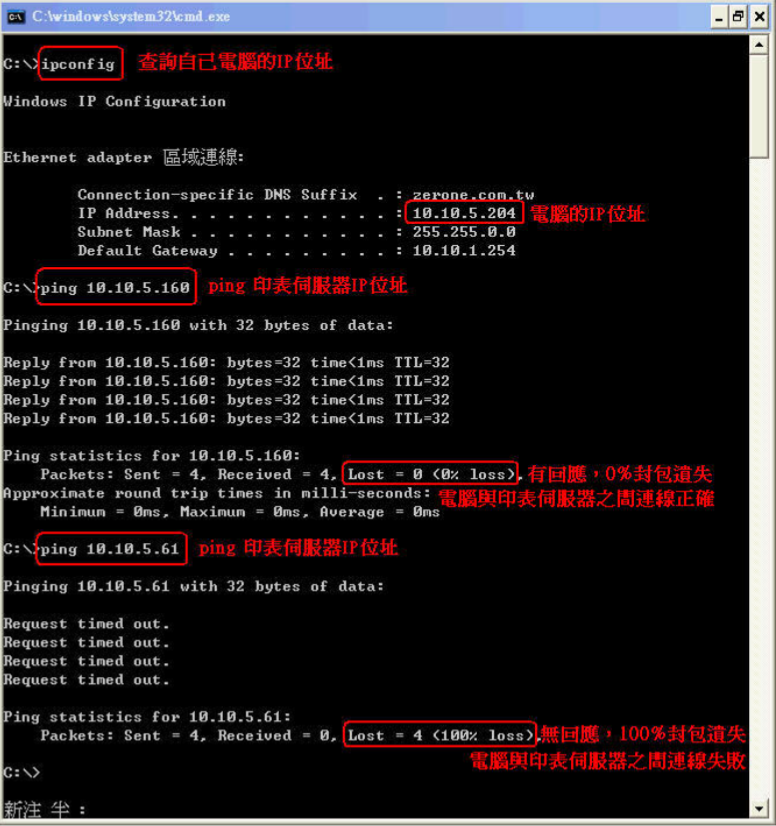
請按 “開始” => 選擇 “執行” , 輸入指令 cmd , 按 “確定” , 出現一個黑底的視窗
1. 查詢電腦 IP 位址 : 在 cmd 黑底視窗輸入指令 ipconfig , 按 enter 鍵, 可看到電腦 IP 位址
2. 確認電腦與列印伺服器連線正常 :
輸入指令 ping <列印伺服器 IP 位址> , 例如 印表伺服器 IP 位址為 10.10.5.160, 請輸入 ping 10.10.5.160 , 按 enter 鍵
如果有回應, 表示連線正常, 如果沒回應, 表示有問題 ( 使用 ping 指令, 請先確認電腦與印表伺服器的 IP 是同一個網段 )
使用問題
1. 確認印表機與印表伺服器可以相容支援。
2. 請重新安裝印表機驅動程式,再次確認印表機跟電腦本機連接時可正常列印。
3. 確認電腦與印表伺服器之間網路溝通連接正確。
4. 暫時關閉防火牆功能。
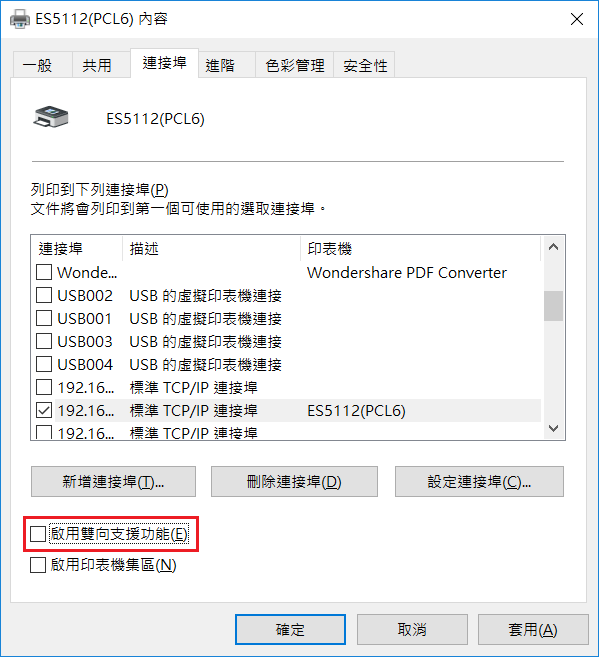
5. 取消印表機連接埠的「啟用雙向支援功能」選項。
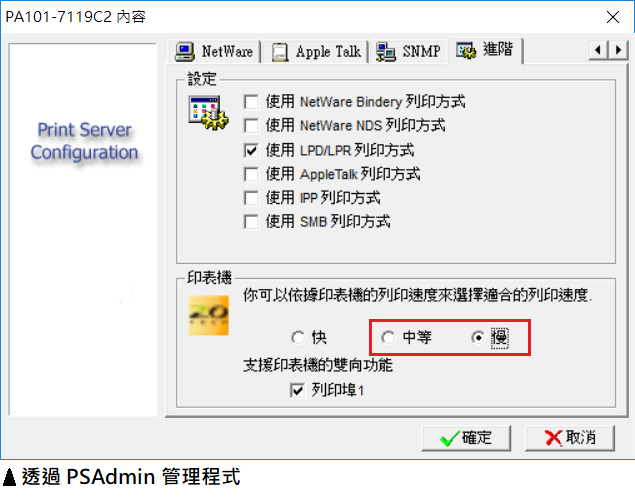
6. 點矩陣印表機,請透過 PSAdmin 管理程式將印表伺服器(Parallel埠) 的列印速度調整成「中等」或「慢」。
7. 請勿任意更改印表機本體墨水供應裝置,此舉有可能導致列印色差或是無法列印的狀況。
8. 改變印表機「列印處理器」選項中「列印處理器」選擇「WinPrint」→「預設資料類型」選擇「RAW」。
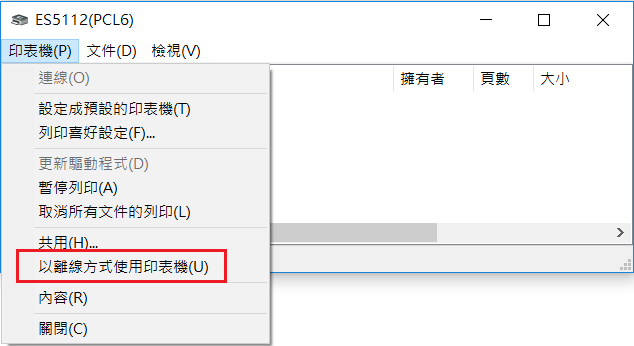
9. 查看印表機狀態是否在離線狀態,印表機圖示按右鍵 → 選擇「查看列印工作」→ 點選「印表機」→ 如果「以離線方式使用印表機」有打勾,請取消打勾。
1. 印表機會列印出亂碼大部分屬於印表機驅動程式相容性問題,請您更新印表機的驅動程式。(法一)
2. 關閉印表機連接埠的 “雙向支援功能“。(法二)
3. 點矩陣印表機可將印表伺服器上列印速度調整選項設定為「中等」或「慢」。(法三)
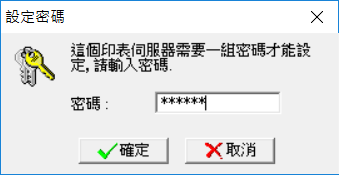
1. 使用 PSAdmin 管理程式,輸入:PSPASS (大寫)
2.回復原廠預設值 (Power On Load Default), 方法如下 :
2.1 網路線和印表機連接線先暫時拔除以方便作業。
2.2 在沒有接電源線的狀態下,持續壓住「Reset」按鍵不放開。
2.3 將電源線接回。
2.4 開始計算時間,約略經過10~15秒鐘,將壓住的「Reset」按鍵放開。
2.5 完成恢復出廠預設值。
2.6 產品裝置名稱恢復成出廠預設值,IP位址恢復成192.168.0.10。
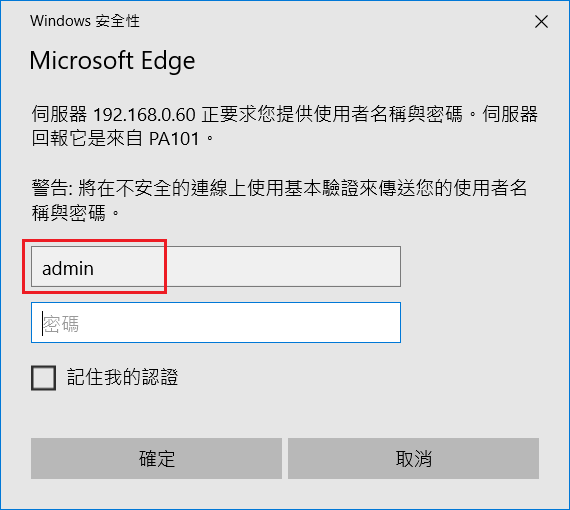
若透過網頁方式進入,請於「使用者名稱」欄位輸入「admin」,在「密碼」欄位輸入您先前設定的密碼(MAX.8個字元)。
當列印管理中列印的作業未能被列印出來,且刪除又不起作用, 可以按照下列方式刪除:
打開控制台 => 系統管理工具 => 服務 , 找到 Print Spooler, 按右鍵, 選擇 重新啟動 , 如下圖
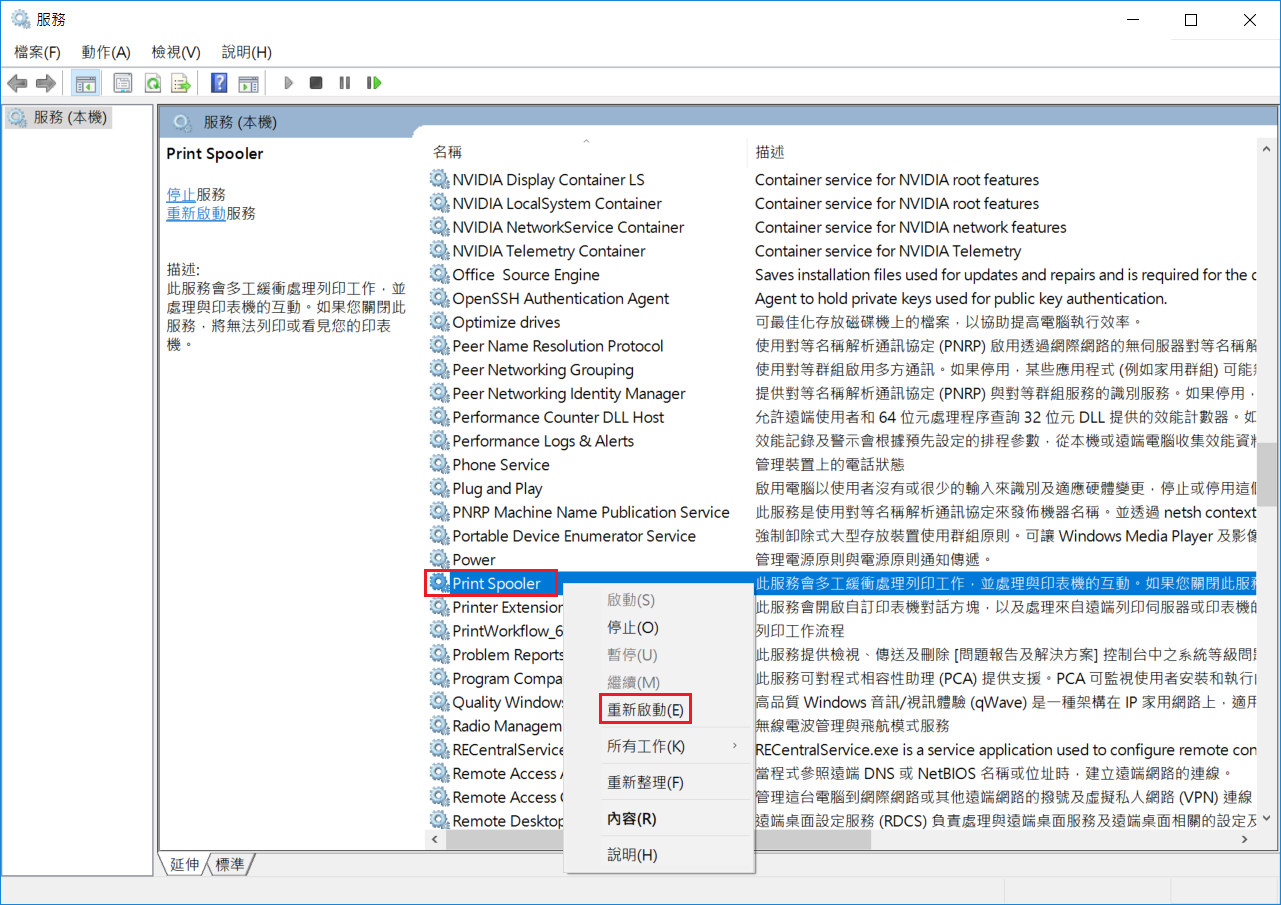
Print Spooler 重新啟動之後, 再刪除列印工作, 即可刪除
如果還是無法刪除, 請將 Windows 重新開機之後, 就可以刪除
1.請您務必先確認印表機型號已經內建在蘋果作業系統的印表機清單中,否則印表機將無法搭配列印伺服器使用.
2.如果您的印表機有在蘋果電腦印表機清單中, 請至網站 www.zot.com.tw 點選 相容性查詢, 查閱您的印表機是否在相容清單, 如果有, 表示您可以搭配印表伺服器使用.
ZOTECH 全系列的印表伺服器, 都可以使用網頁來進行韌體升級, 韌體升級不會影響產品設定值.
韌體升級步驟 :
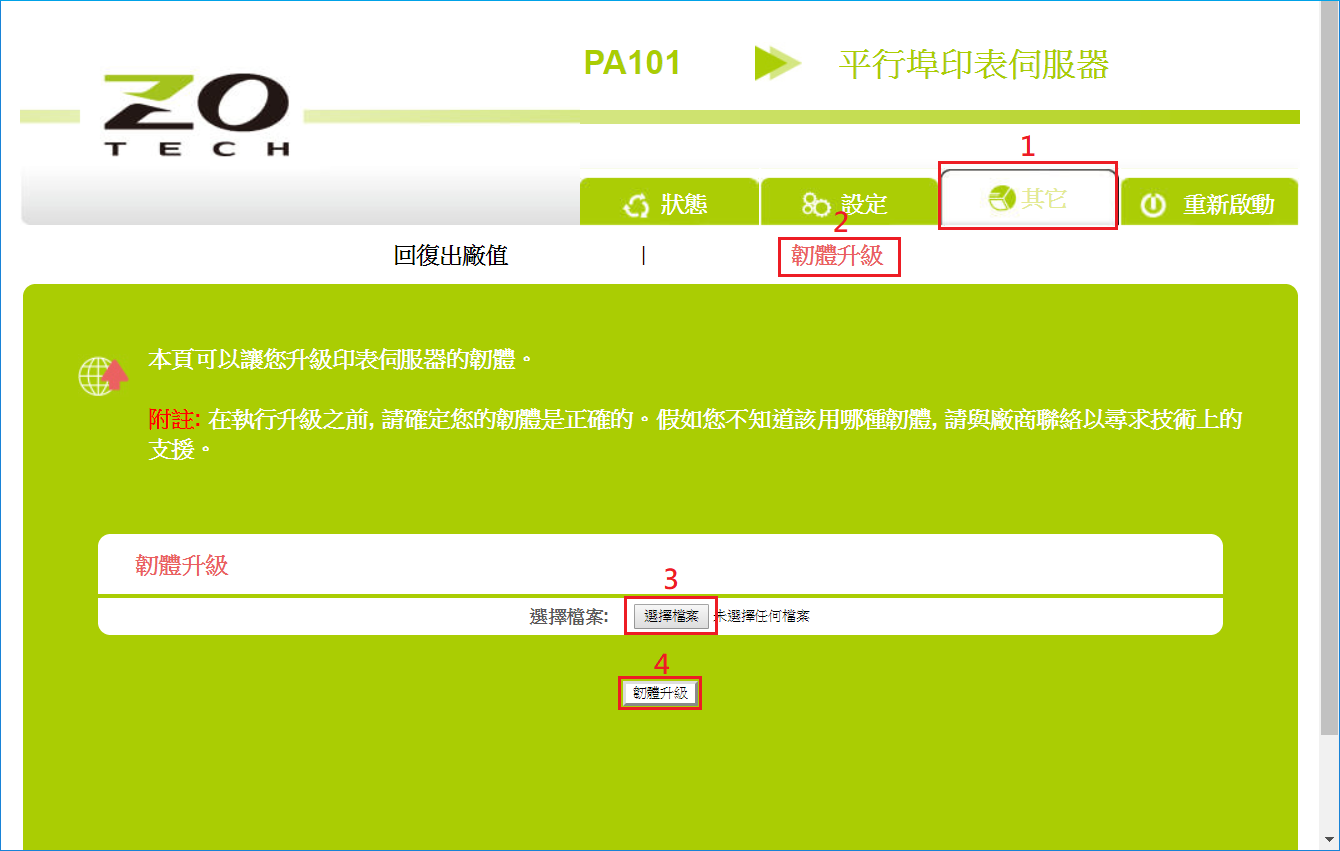
首先, 開啟您的瀏覽器, 輸入印表伺服器的 IP 位址, 進入產品網頁
1. 點選 “其它”
2. 點選 “韌體升級”
3. 按下 “選擇檔案” 按鈕” , 選擇您要升級的韌體檔案
4. 按下 “韌體升級” 按鈕” , 即可進行升級
維修保固問題
可以單買變壓器 !
請來電服務專線 02-26561816 或 mail [email protected]
說明您的產品型號及變壓器規格 ( 例如 5V/2A ), 並提供貴公司寶號, 連絡人, 連絡電話 及 email
我們會提供給您報價單
在 2018.08.01 (含) 之後購買本公司的印表伺服器, 保固期為 48 個月.
在 2018.07.31 (含) 之前購買本公司的印表伺服器, 保固期為 36 個月.
請保留您購買產品的發票或收據影本, 以便做為保固的依據, 如果影本遺失也沒關係, 本公司會依據產品序號來做保固.
請將產品及變壓器一起寄到下列地址 :
台北市內湖區瑞光路 513 巷 22 弄 5 號 2 樓 維修部 收
寄件請註明「維修件」,並附上產品問題說明、聯絡人、電話與地址。
維修作業時間為 7 個工作天, 維修完畢會將產品寄回.